真实 cfRNA 任务:从数据到报告的图文实操
本页跟随一个研究任务,依次完成队列检查、质控、差异分析、图中追问和报告审阅。截图展示使用 OpenAI API 与 GSE174302 数据的真实浏览器流程。 回答在该流程中生成,图表由本地科学工具实际生成。点击截图可查看 1680 × 1100 的完整工作区原图。
开始前准备
liquid-agent默认打开 Web;liquid-agent web也可用。终端对话使用liquid-agent cli,公开主页和文档使用liquid-agent wiki。- 在输入框旁的模型菜单 → Manage keys 配置 OpenAI key。当前通过
auto使用gpt-6-luna;较早截图可能保留拍摄时可用的型号。截图不显示密钥。详见密钥存储与模型选择。 - 保持数据盘挂载。本示例使用单独的工作目录,避免影响已有任务。
输入是事先准备的公开研究子队列,不是整个 GSE174302:同一招募中心的 54 个结直肠癌与 19 个健康样本,保留所有 mRNA 注释行。all.csv 有 19,813 个特征,intron.csv 有 18,952 个特征,二者均为相同的 73 个样本;另有 metadata.csv、两份 .assay.json 和 provenance.json 记录分组、计数定义与来源哈希。
本示例使用依据公开元数据预先准备的队列;选择文件夹不会自动完成这一步队列整理。自己的数据需遵循检测表格约定,并记录研究来源和准备方法。不要仅凭文件名推断病例/对照标签。
1. 选择目录,核对队列
点击 New chat → Choose folder,或 Sources 的文件夹图标,进入准备好的 GSE174302 目录后点 Open。选择器只列目录,所以“No subfolders”不代表所选目录没有数据文件。
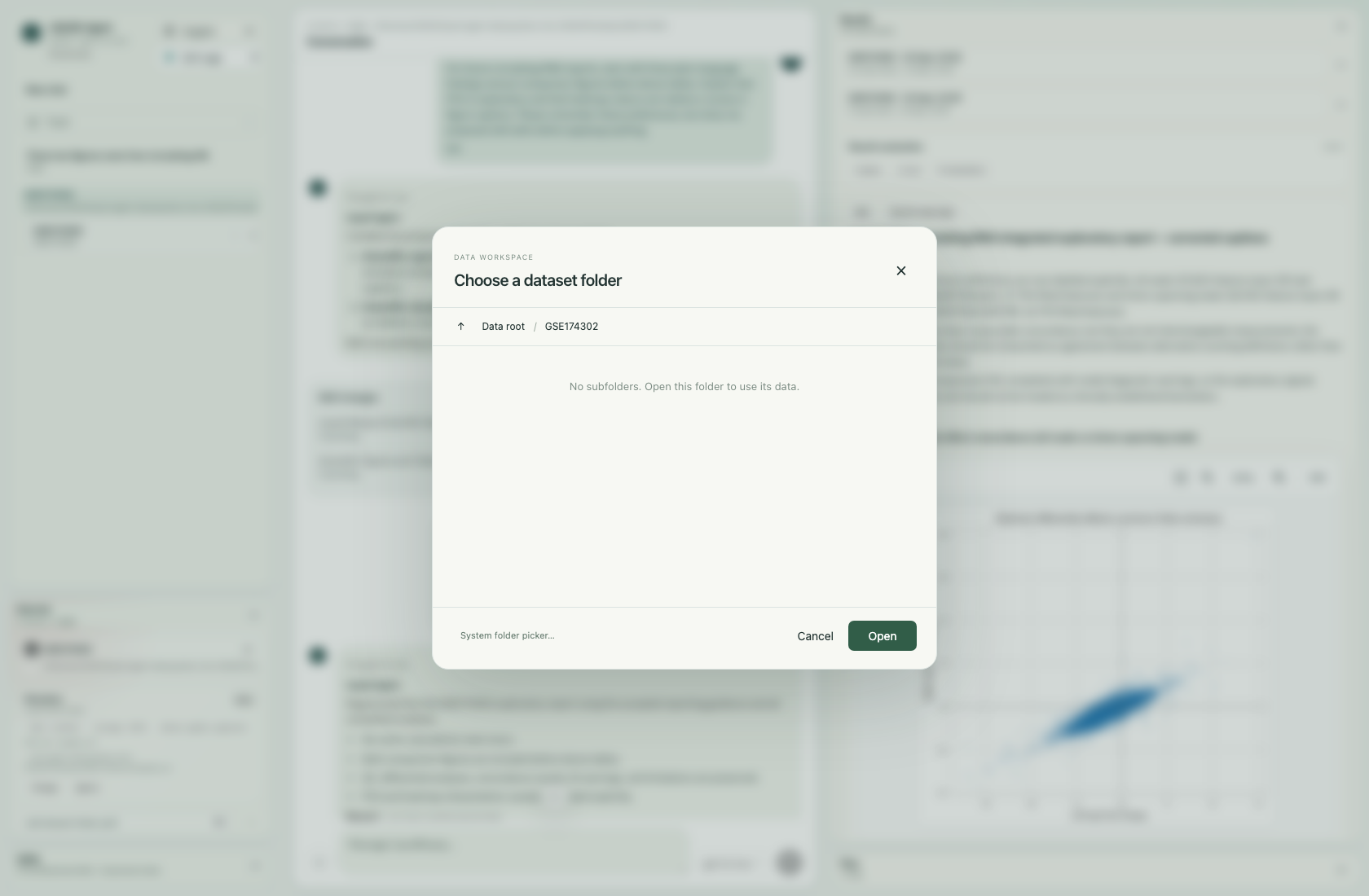
用目录选择器进入数据集,再点击 Open。 等待出现 Source scanned。先核对 Sources:本例为 CRC: 54 · healthy: 19,标签覆盖完整,一个数据源。“Supervised-ready”表示技术上的元数据可用性,不代表临床验证。
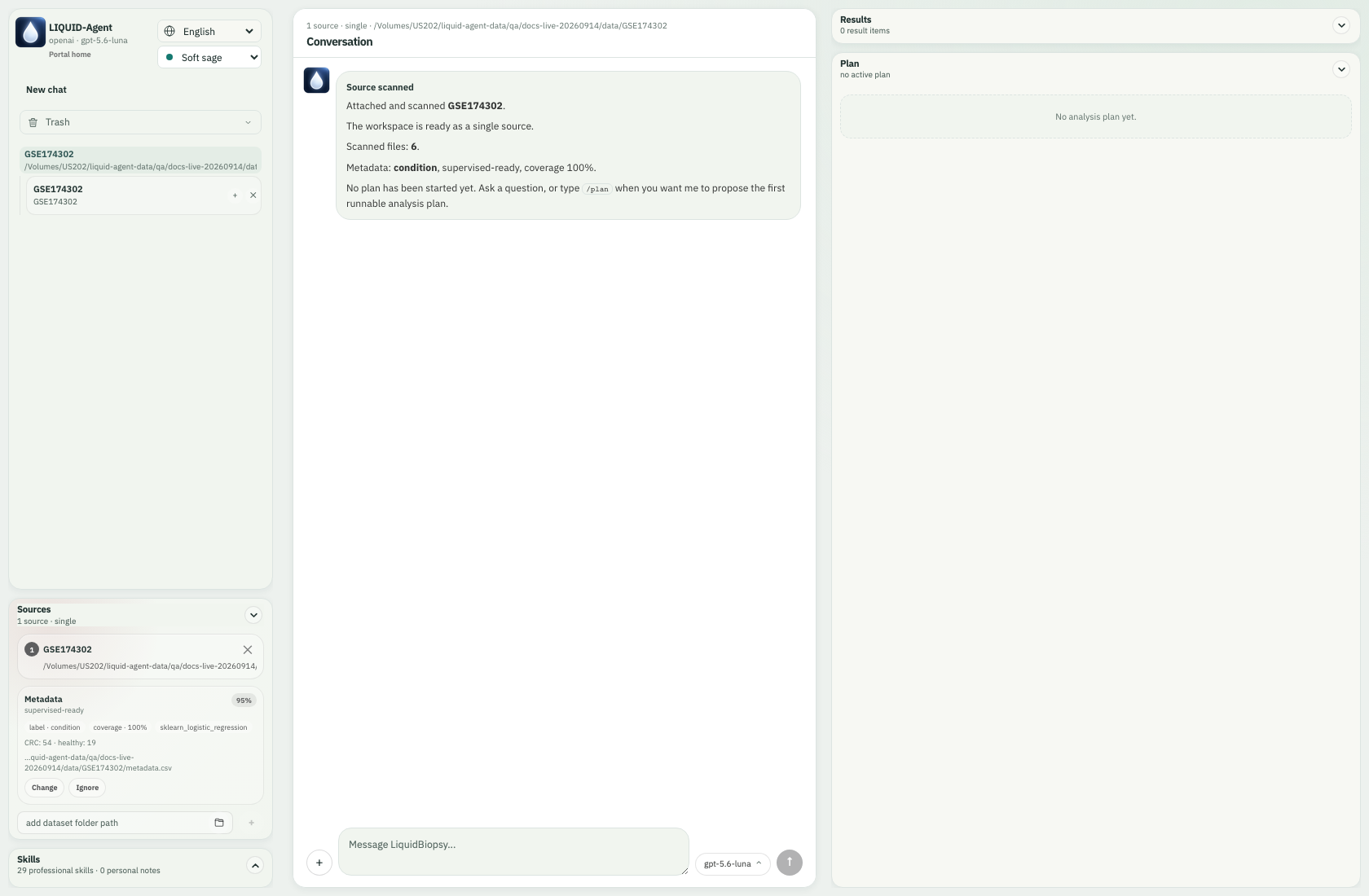
扫描识别六个准备好的输入文件及 73 个样本的元数据;此时尚未分析。
2. 先讨论研究,再执行分析
实操输入了以下英文问题;中文也可以表达相同要求:
我研究结直肠癌的循环 RNA。检查 GSE174302 队列和两种计数矩阵,解释分组与测量差异,提出分阶段计划:分别质控、分别比较 CRC 与健康样本、比较两组分析结果、形成探索性报告。使用合适的技能,暂时不要执行分析。
智能体检查工作区、读取相关指导,发布了四个可运行步骤:两项质控、两项差异分析。跨矩阵比较要等前置结果产生后再选择。计划不是已经完成的结果。
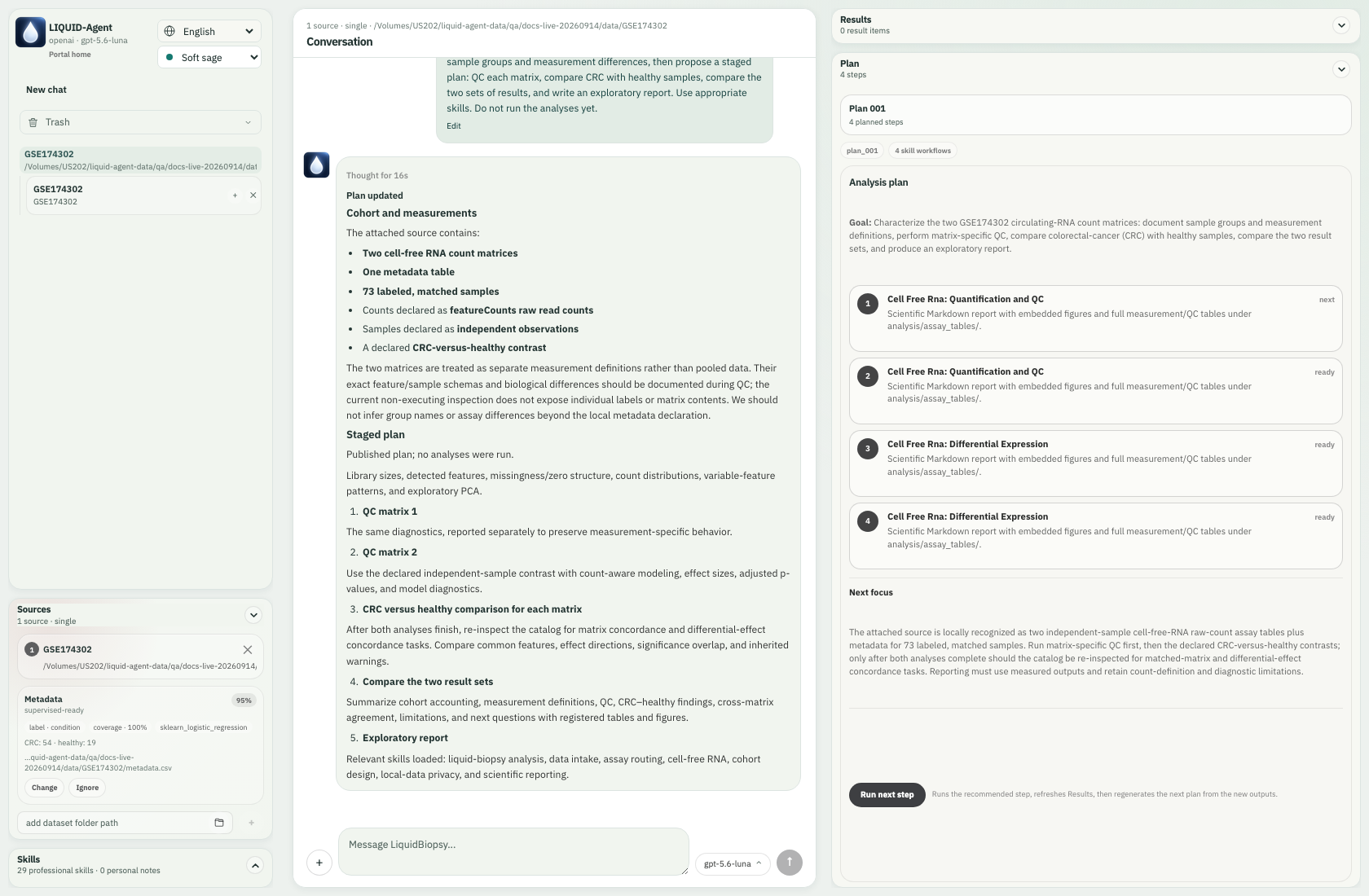
在 Plan 审阅任务,再决定是否执行下一步。 也可以打开 Skills → Cohort Design and Statistical Validation 阅读队列设计指导。点击技能只是查看内容,不会运行分析,也不会强制后续所有消息都使用它;智能体按需要选择不使用、一个或多个技能。
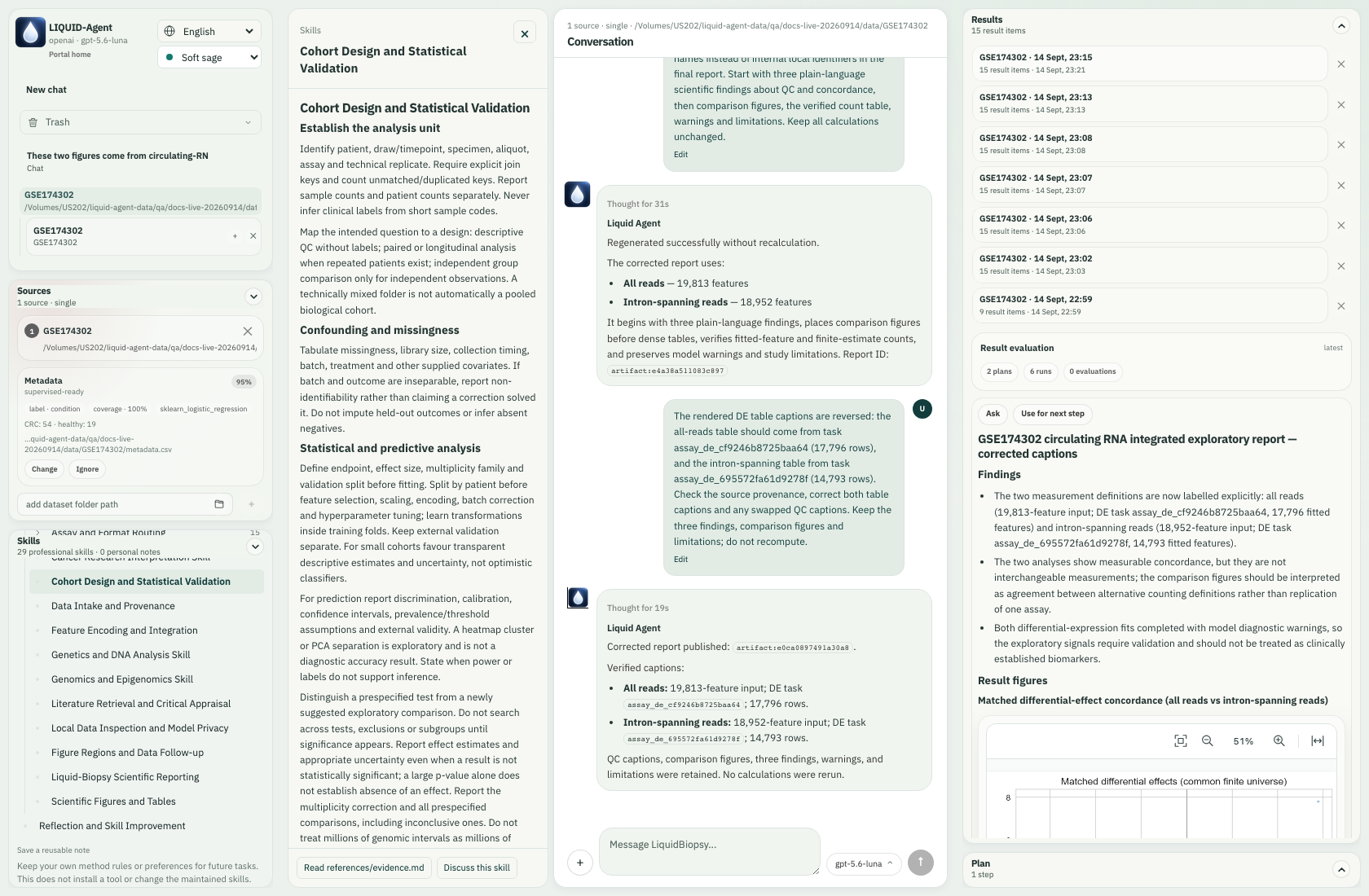
查看真实技能内容,包括混杂因素、分析单位和探索性解释。
3. 先执行一步,再决定后续
点击 Plan 的 Run next step。本次按钮提交了限定指令:只运行第一张矩阵的质控、检查结果、提出后续计划。实际得到 73 个样本 × 19,813 个特征,无缺失值,平均每样本约 364 万计数,以及表格、PCA、特征热图。此时第二项质控和两项差异分析尚未执行。
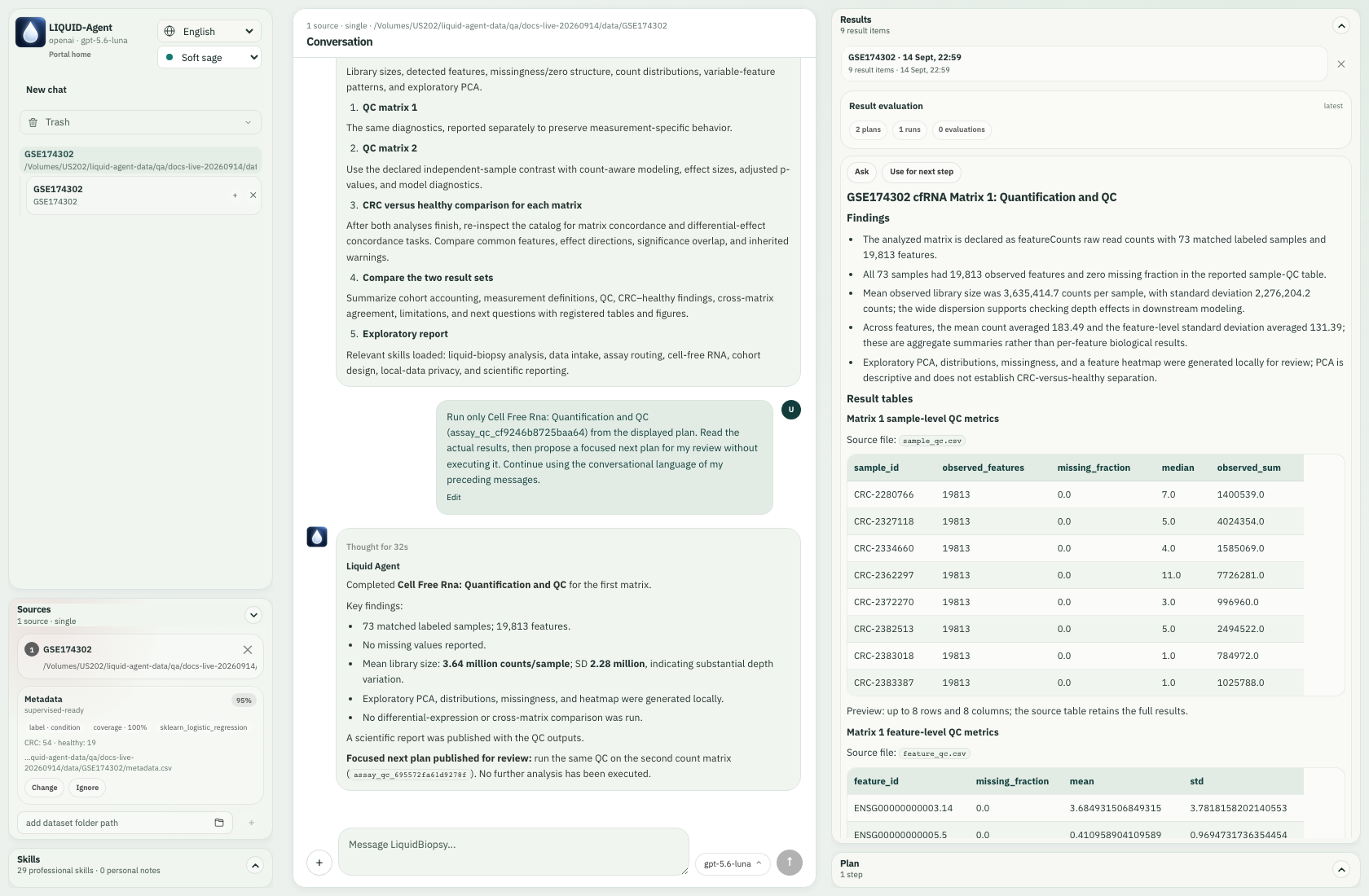
第一项 QC 完成,回复和结果同时呈现;其余任务仍单独保留。 几个按钮有明确区别:
| 按钮 | 本次真实行为 |
|---|---|
| Results 的 Ask | 发送所选报告的解释请求;在比较完成后实际返回数值解读和限制。 |
| Results 的 Use for next step | 根据所选结果提出聚焦建议,没有新增科学计算。 |
| Plan 的 Run next step | 实际执行推荐任务,点击前应审阅范围。 |
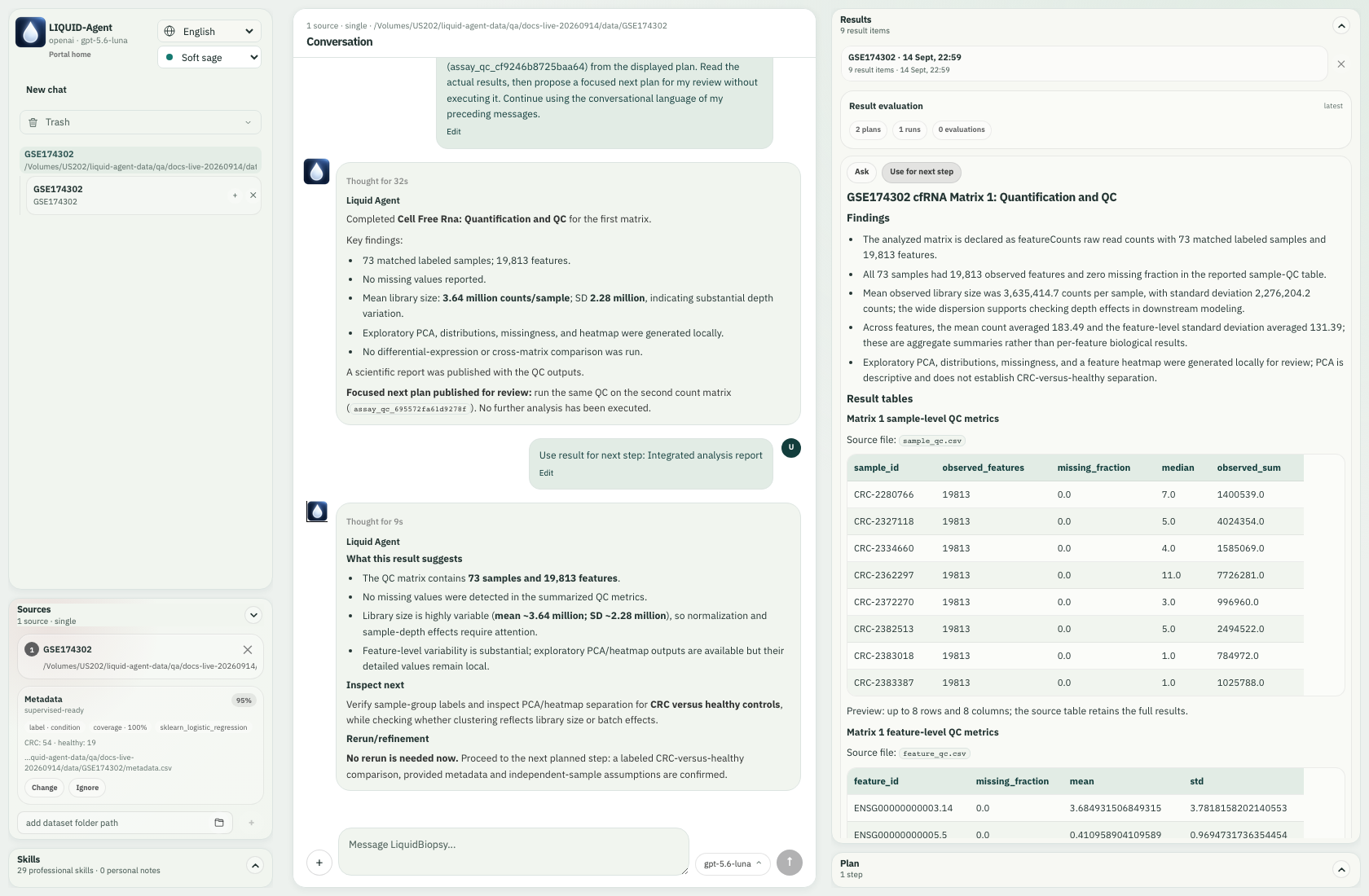
Use for next step 返回下一步建议,本次点击没有启动新分析。
4. 授权连续多步骤任务
核对质控和后续建议后,再输入:
继续第二张矩阵的质控和两种矩阵各自的 CRC 对健康差异分析。随后检查可用的比较任务,执行匹配样本表达一致性和差异效应一致性比较。保留两种计数定义、模型警告,发布探索性报告。复用已完成质控,不要重复。
累计完成 6 次科学运行:两项 QC、两项 PyDESeq2 对比、表达一致性和差异效应一致性。之后的图片追问与报告修改没有重复这六次运行。
运行时任务旁圆圈旋转,Sources 中所属数据源高亮;对话显示当前操作和工作进程状态。本次在运行中刷新浏览器,成功接回任务,没有再次提交问题。
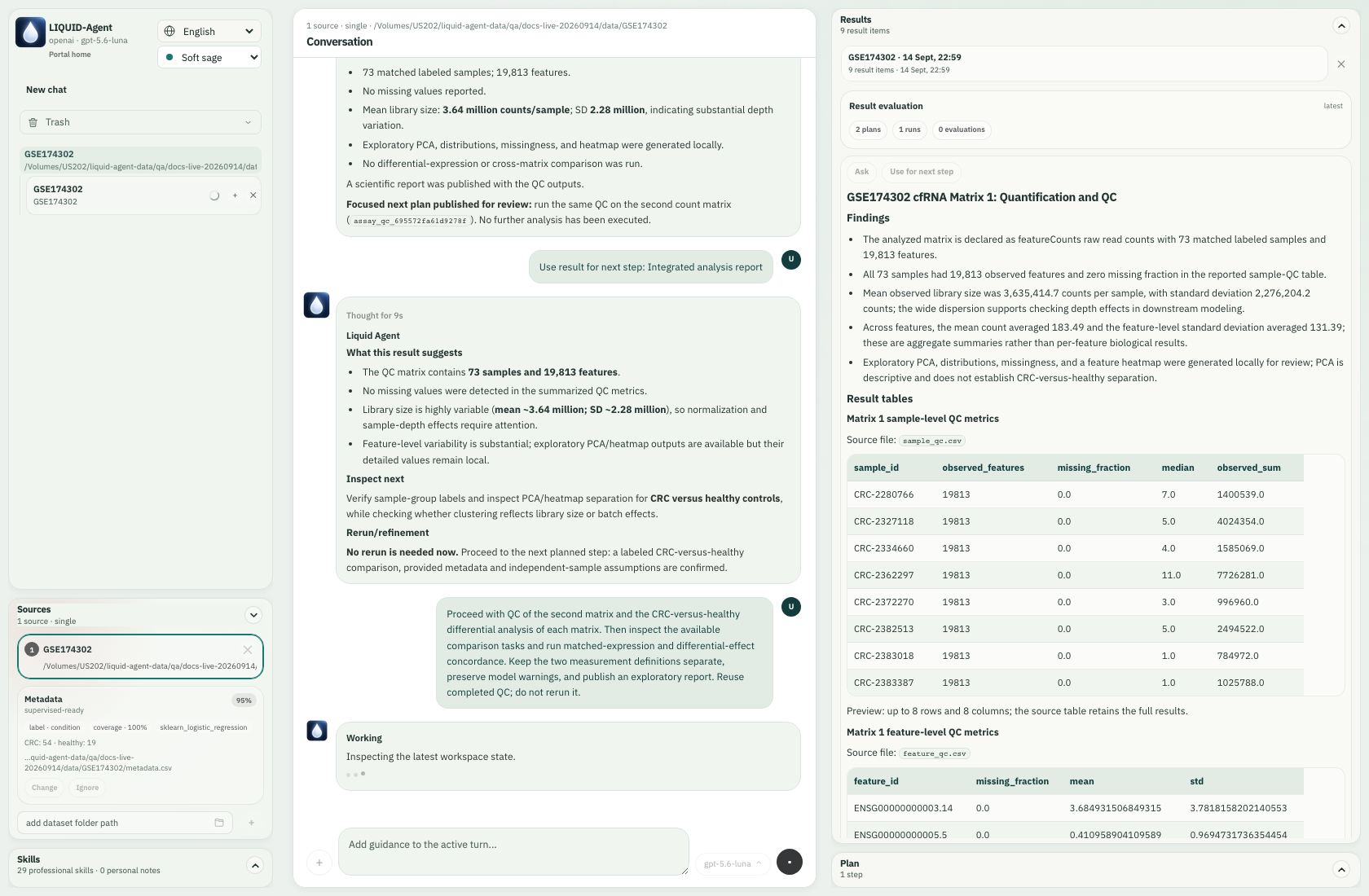
正在执行的回合显示当前操作,任务旁有旋转指示,使用的数据源高亮。这些是执行状态,不是私有推理内容。 切换到下文的独立图片对话后,主任务完成,圆圈变为蓝色 Task finished · unread 圆点;再次打开主任务后消失。蓝点只表示有结束更新待查看,不保证每个任务都成功。
5. 直接在结果图里框选追问
在 Results 历史里打开第一项 QC,滚到 PCA。点击 Select region to ask,从一角拖动到另一角,选中右侧点。本例选中了 6 个精确映射标记。在选框旁的小输入框提问并回车:
检查这些 PCA 离群样本对应的源数据。这是技术差异还是生物学差异?不要排除样本。
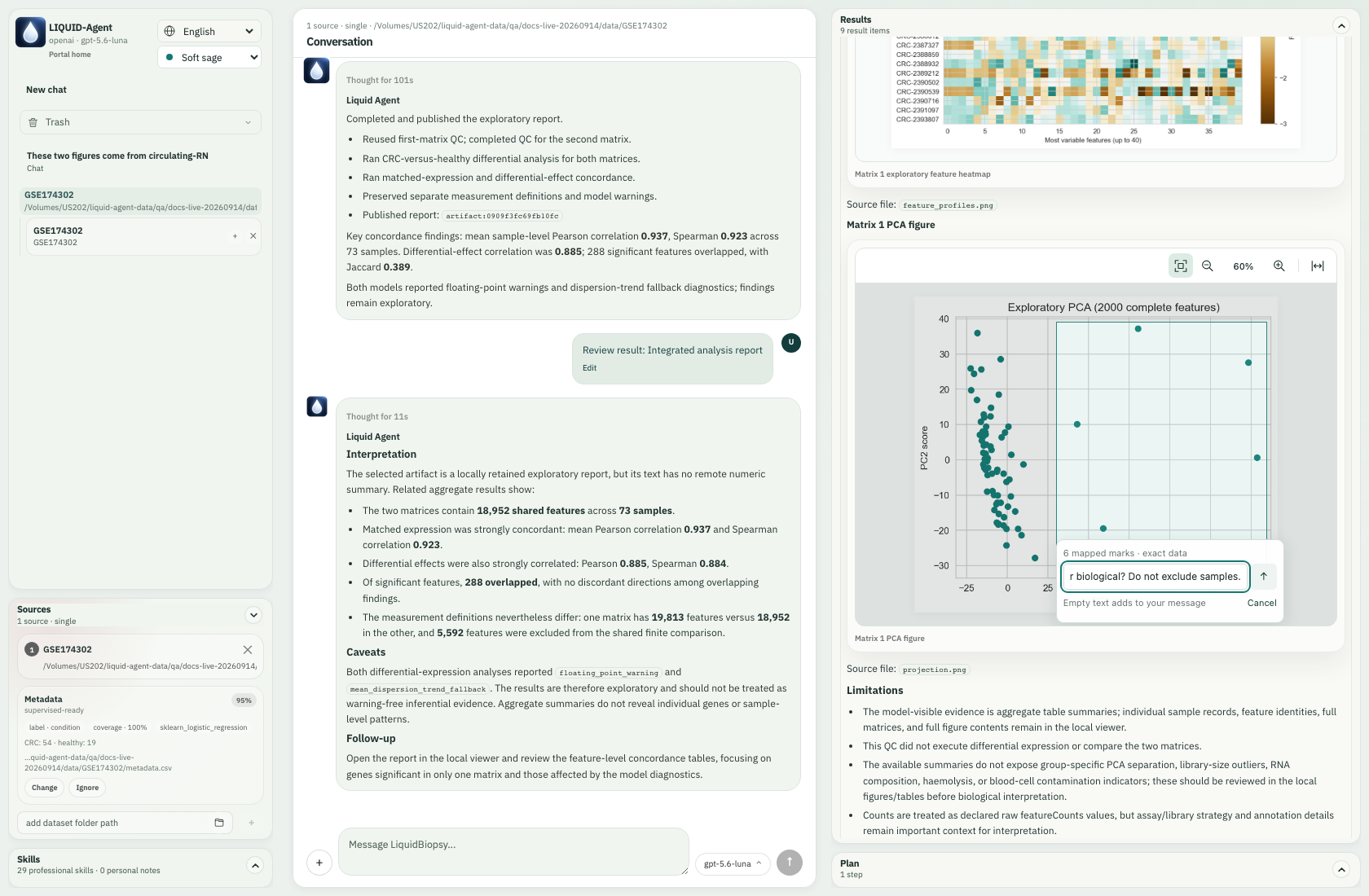
PCA 选区包含六个精确映射的样本点,小输入框可直接提交图片和问题。 截图随用户消息进入对话。智能体检查了六个样本在 19,813 个特征上的 118,878 个有限测量值,并说明现有信息无法判断异常原因,没有删除样本。精确映射建立了数据关联,不会凭空补全所有临床或批次信息。
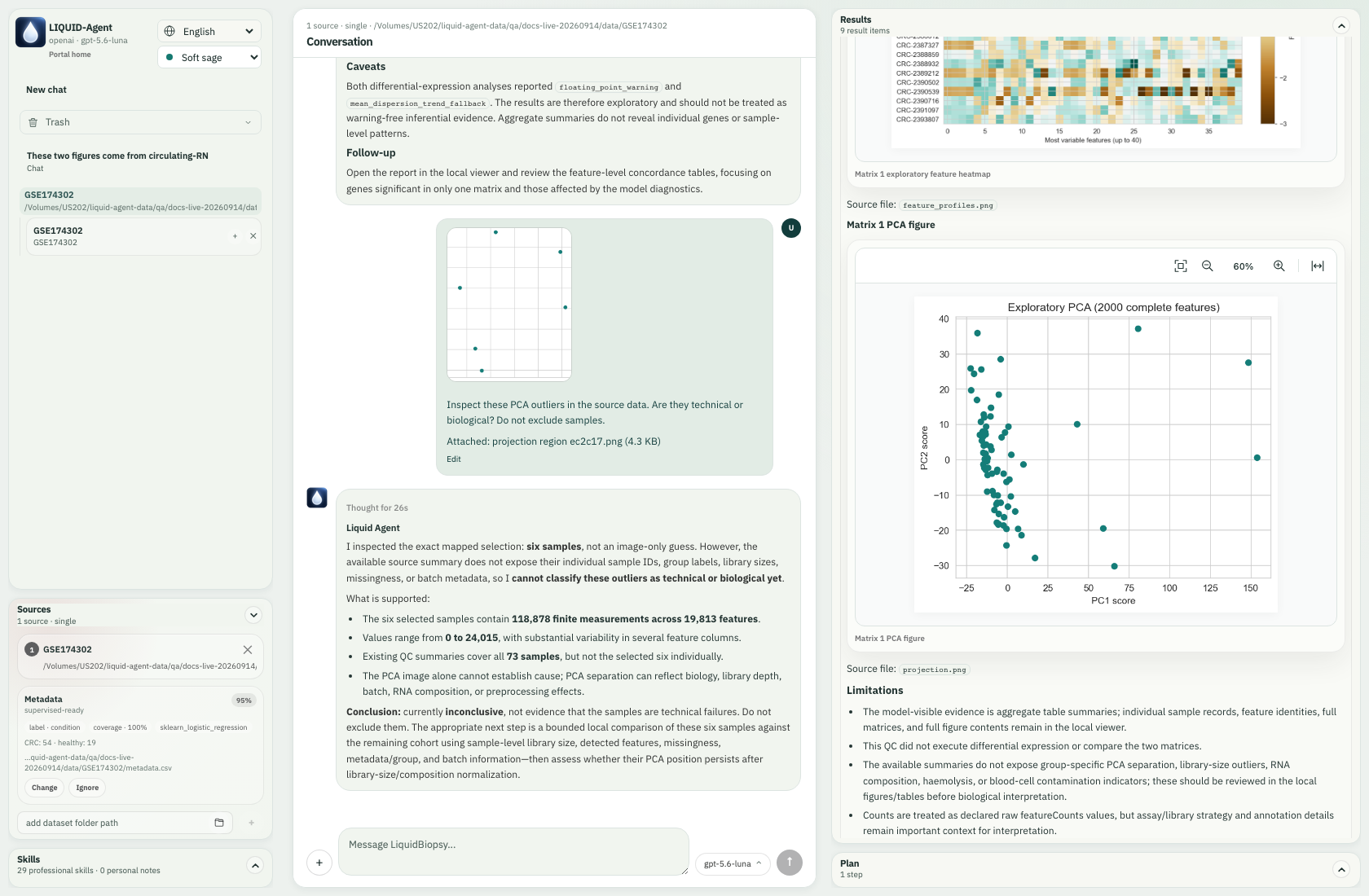
真实回复依据选区数据作答,也明确保留 PCA 解释的限制。
6. 从两张不同图暂存截图,统一提问
这与上一节立即发送单图问题不同:
- 再次选择 PCA 右侧区域,小输入框留空,点击旁边 +。主输入框出现第一张截图及 1/4 提示。
- 滚到特征热图,用 Fit to width 查看后框选一个区域。本例映射到 165 个单元格,即 11 行 × 15 列。
- 同样留空点击 +。此时主输入框中是来自两张不同图的截图。
- 输入一个综合问题并发送:
比较 PCA 离群点区域和这块热图。检查二者的映射,解释单位、是否对应同一批样本。分别汇总选中数据,生成简短追问报告。不要合并选区,也不要重跑差异分析。
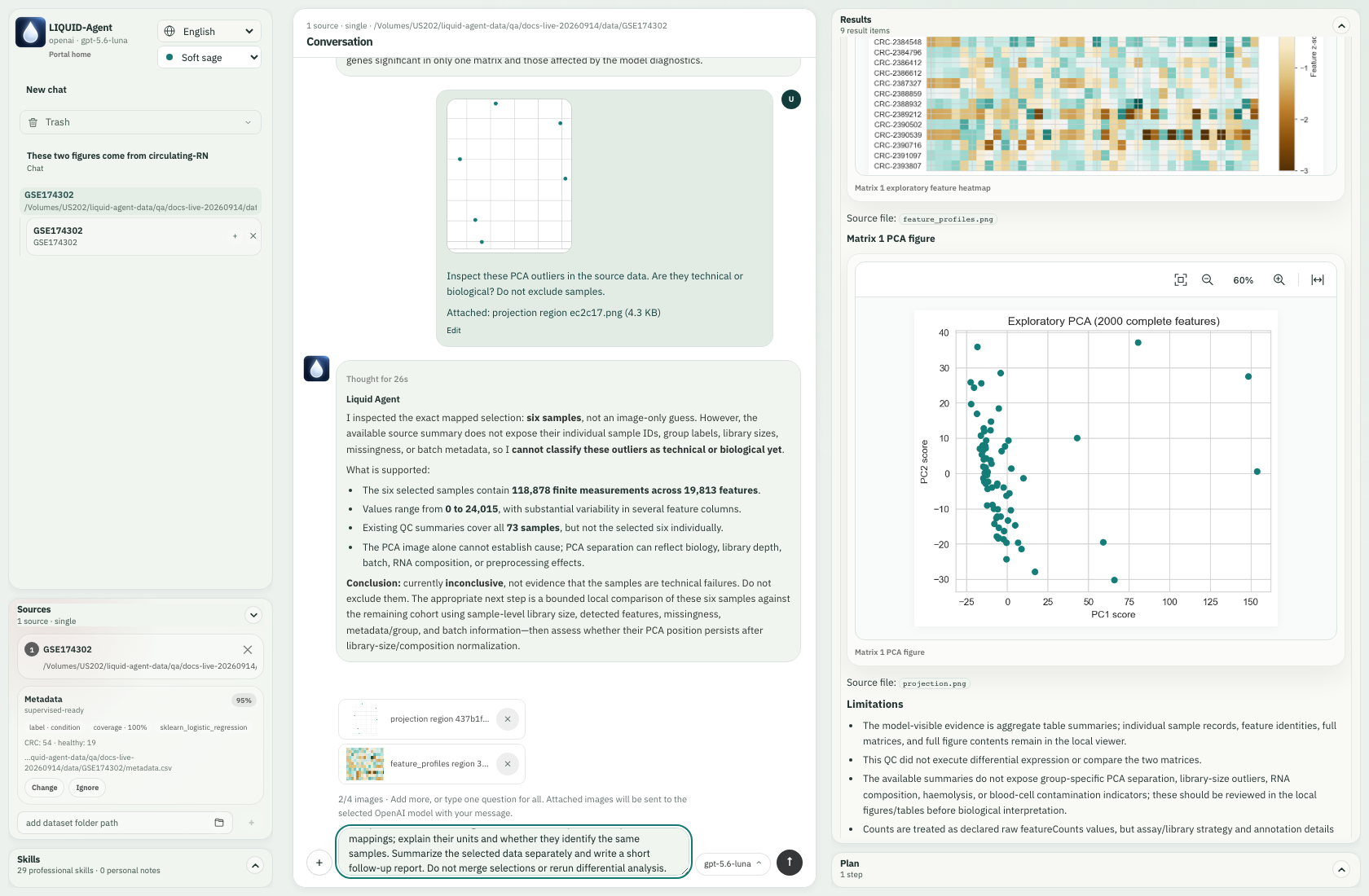
主输入框中暂存 PCA 与热图截图,显示 2/4 提示,并配有同一个问题。
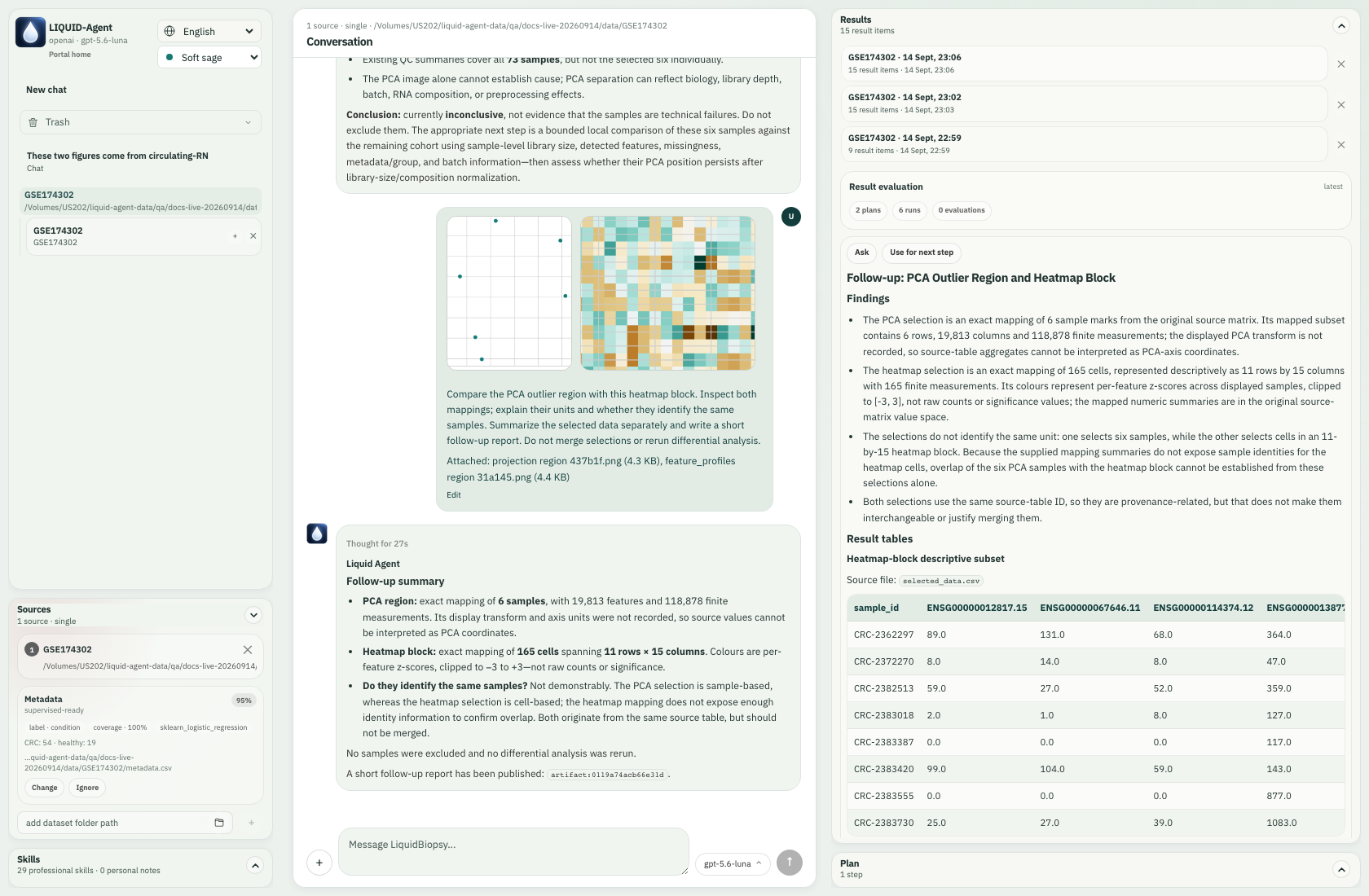
发送后两张截图仍随消息显示;Results 出现新生成的选区数据表和追问报告。 回复区分了样本点与热图单元格,以及原始计数与逐特征 z-score。现有汇总映射不能确认两个选区是否为同一批个体,因此明确说明这一限制,没有自动合并,也没有重复差异分析。更多中间步骤与上传截图见图片实操指南。
7. 教给系统可复用偏好,再审阅修改
接着提出:
以后写循环 RNA 报告,先列三个通俗发现,再把比较图放在密集表格前面。图注说明 PCA 是探索性的、热图颜色是相对 z-score。请记住这些偏好,但先展示技能修改草案,不要直接应用。
真实 API 回合草拟了 Liquid-Biopsy Scientific Reporting 和 Scientific Figures and Tables 两份修改,最初均未应用。点击紧凑的 Skill changes 卡片名称,可以看红色删除和绿色新增。
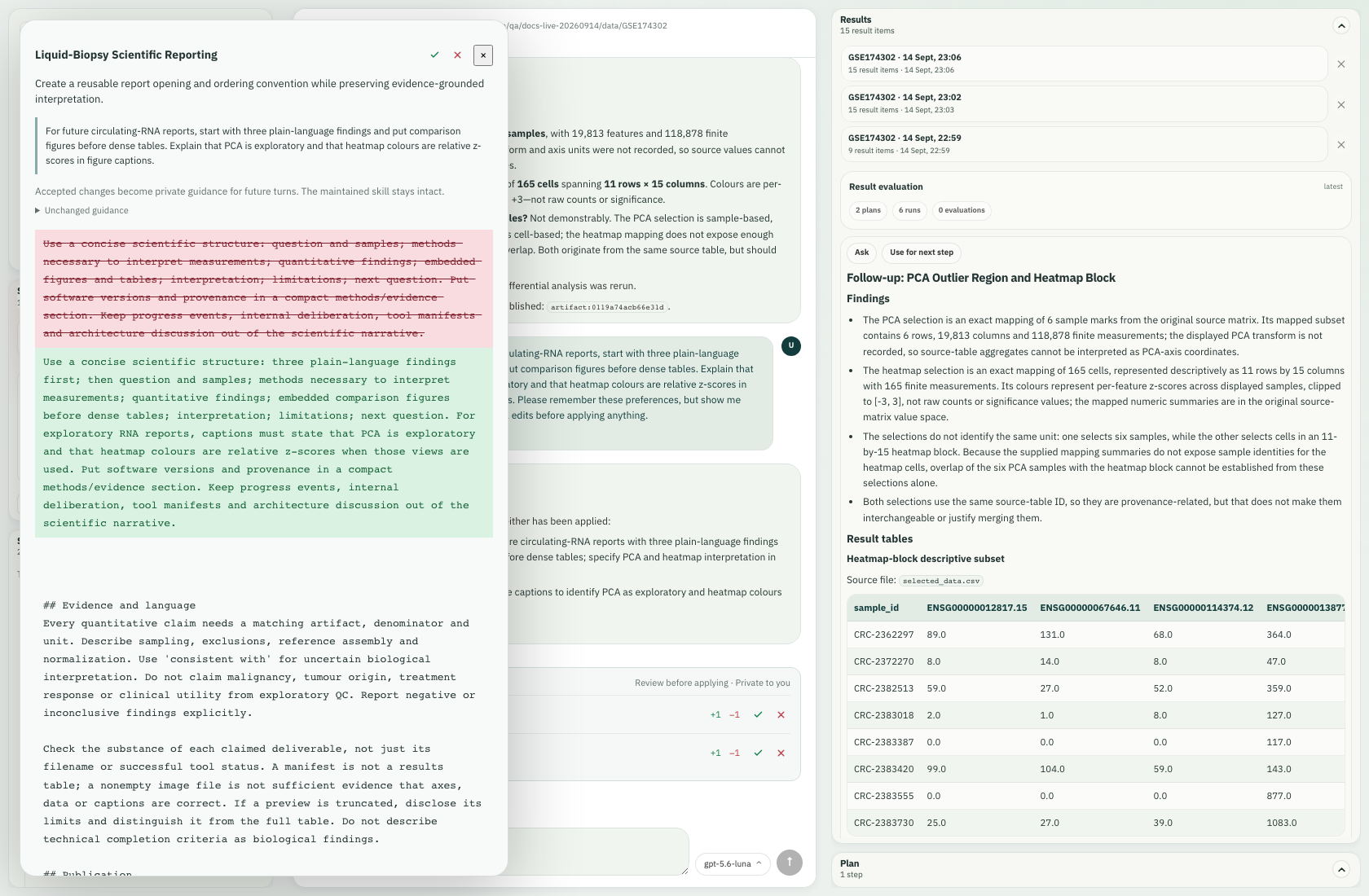
先查看实际报告技能修改的红绿差异,再决定是否接受。 本例逐条接受了报告技能修改,又通过 Skills 对应横条最右侧的小按钮拒绝了独立的绘图技能草案。这些是真实的审阅操作,只作用于隔离的私人技能目录;读者可以作出不同选择。
修改卡片留在产生它的对话轮次。新消息会将它滚入历史;仍待审阅的内容可在 Skills 横条右侧找到。技能审阅指南有两个位置的完整截图。
8. 改写报告,不重新计算矩阵
之后要求使用已接受的指导和全部完成结果,保留两张比较图、模型警告,明确说不要重复矩阵计算。也要求逐项核对 all.csv 与 intron.csv 对应的统计数量,避免含糊的“矩阵 1/2”顺序。审阅发现 DE 标题互换,仅笼统要求检查还不够;我们提供核实过的任务与测量定义对应关系,并对照源输出确认修正后的表格。这是本报告的纠正,不代表系统已能阻止所有标题错误。
在 Results 看完整报告:先读发现,再下滑查看图、表,最后到限制和后续问题。图形工具栏支持缩放与宽度适应;宽表在自身区域横向滚动。打开旧 Results 历史条目不会重新计算研究。
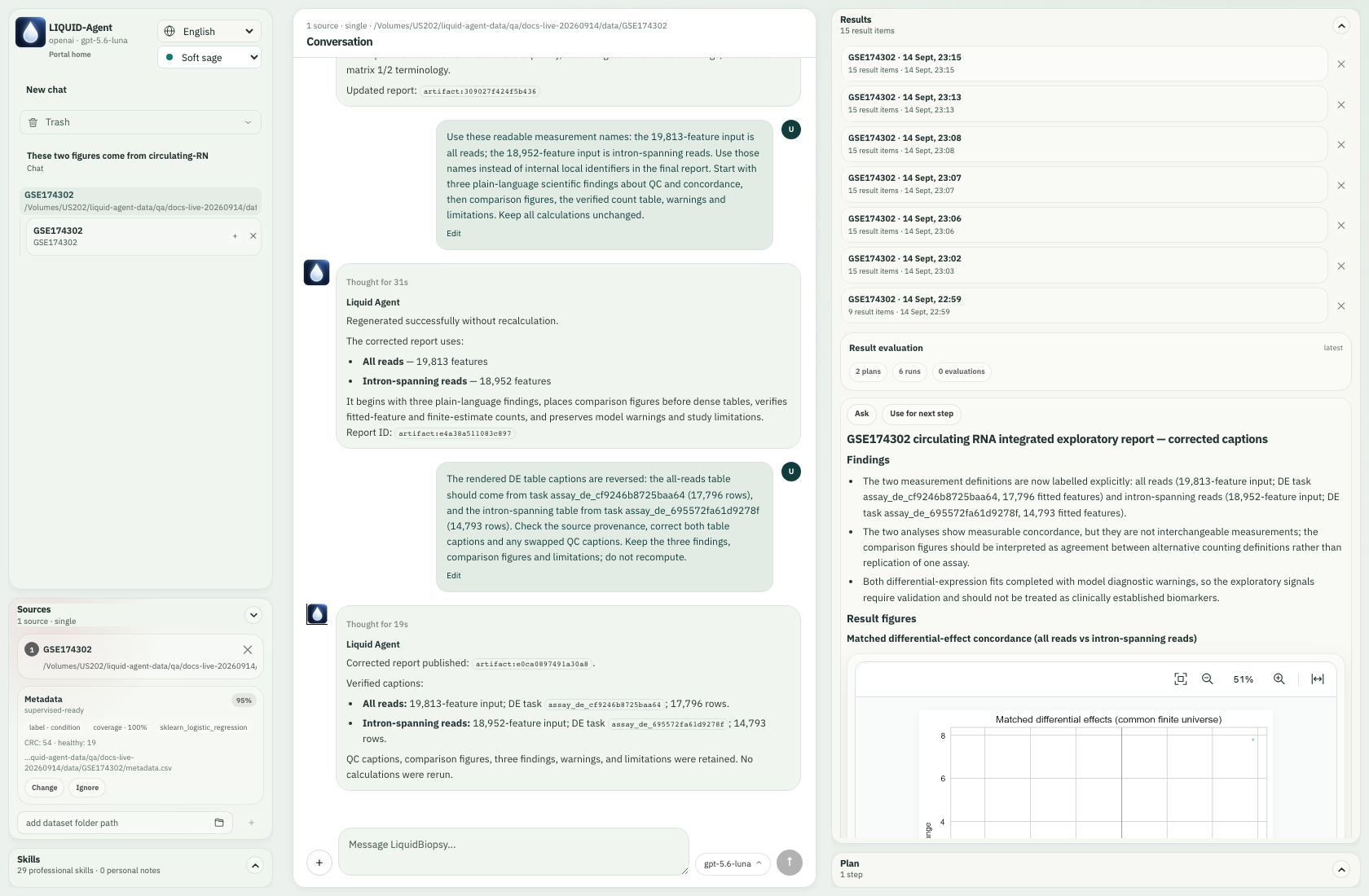
修改后的报告使用接受的指导和已保留的科学结果。
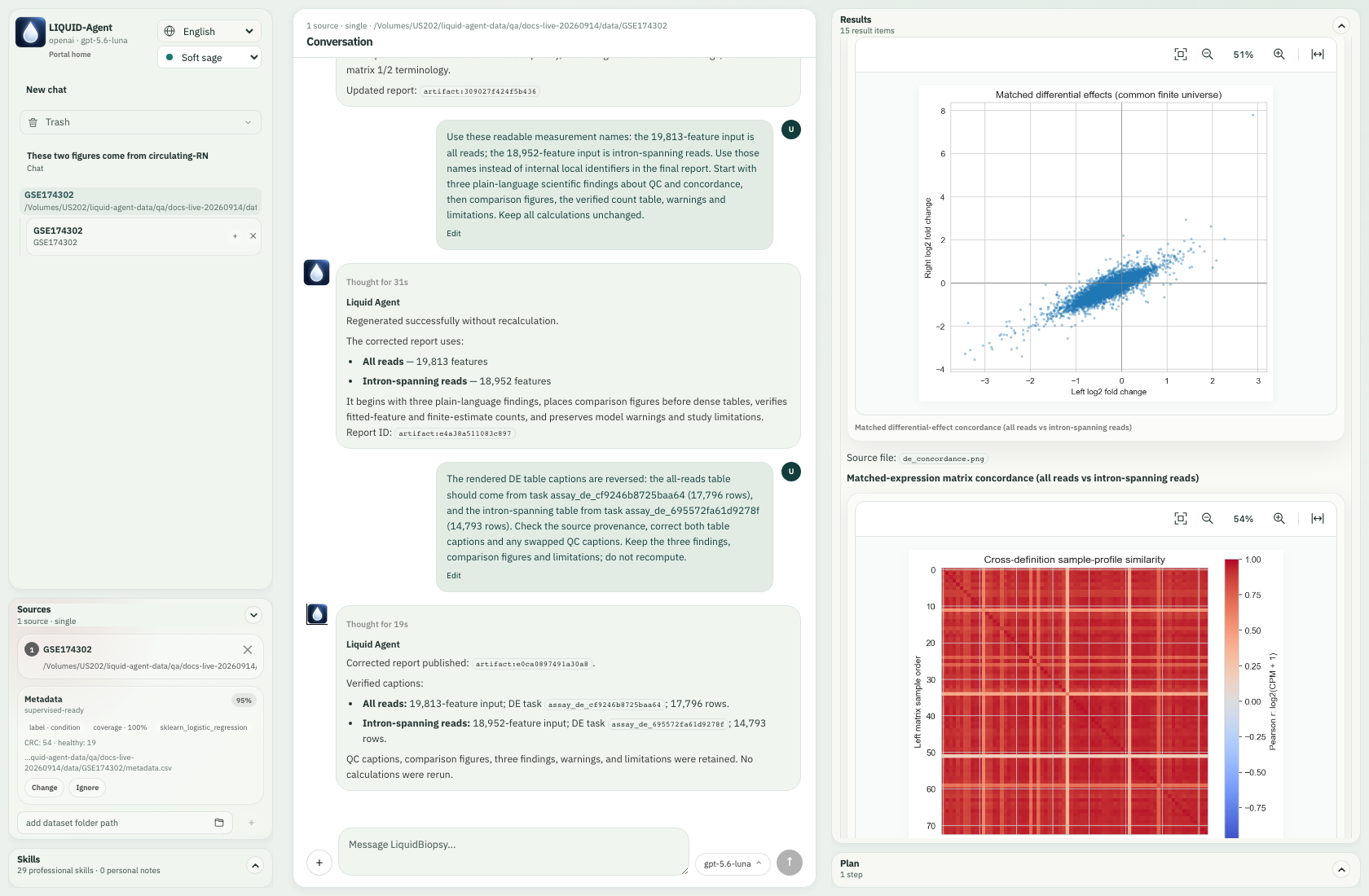
下滑查看两张比较图后,再检查数值表格。
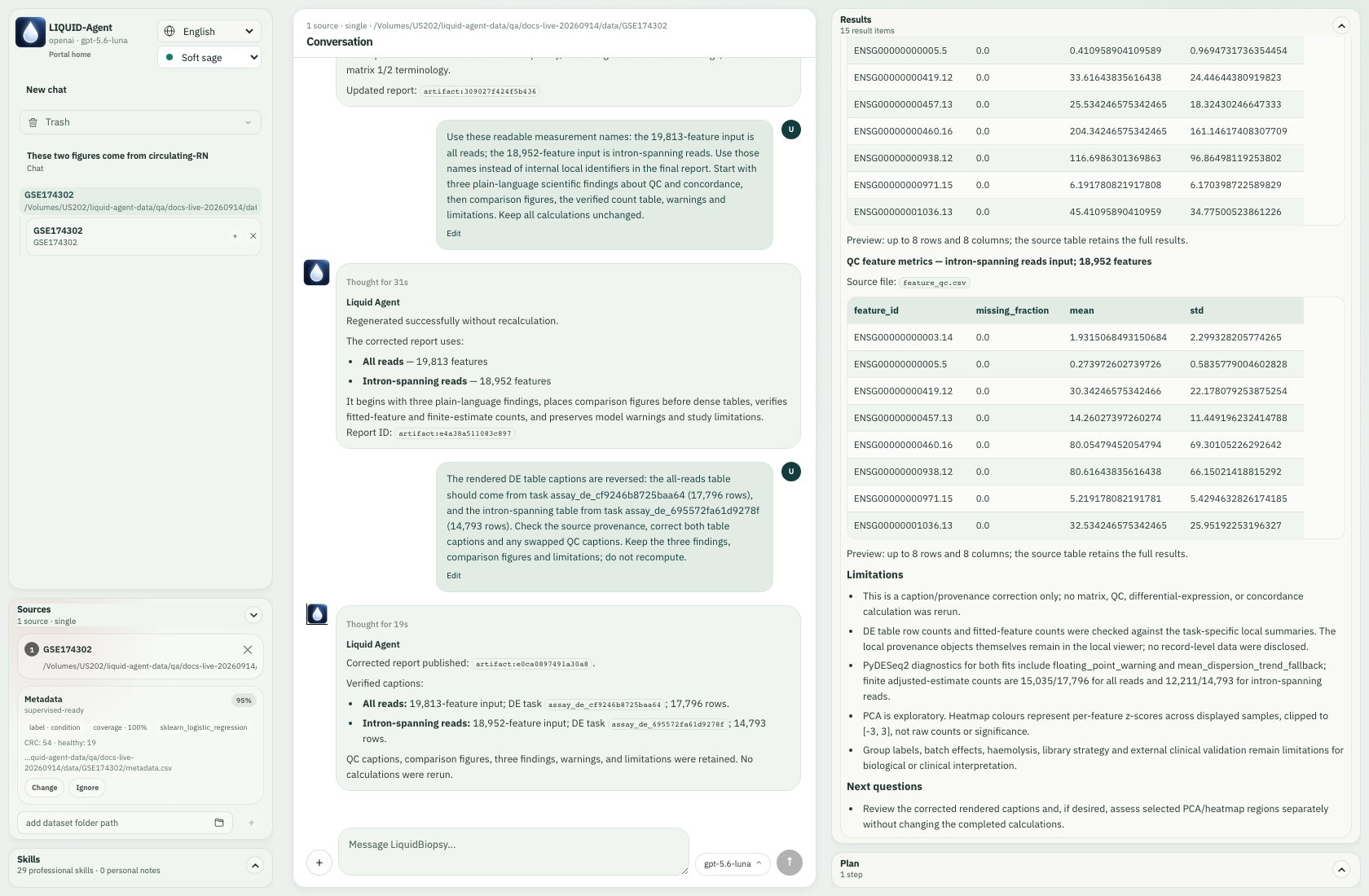
浏览到限制和后续问题,模型警告仍清楚保留。
本次匹配表达 Pearson/Spearman 均值为 0.937/0.923,差异效应 Pearson 为 0.885,重叠显著特征 288 个,Jaccard 为 0.389。它们是同一队列两种测量定义的一致性,不是独立验证。两项拟合均保留数值/离散度模型诊断;当前探索性设计未校正缺失的年龄、性别、批次等因素,不能据此宣称诊断性能。
9. 不附加数据集,也能上传图片提问
另开 New chat → Later,用 + 上传实际生成的 PCA 和热图 PNG,输入:
这两张图来自循环 RNA 质控。我是初学者,PCA 散点图和特征热图有什么区别?哪一张能证明可以诊断癌症?解释配色,以及还缺少哪些信息。
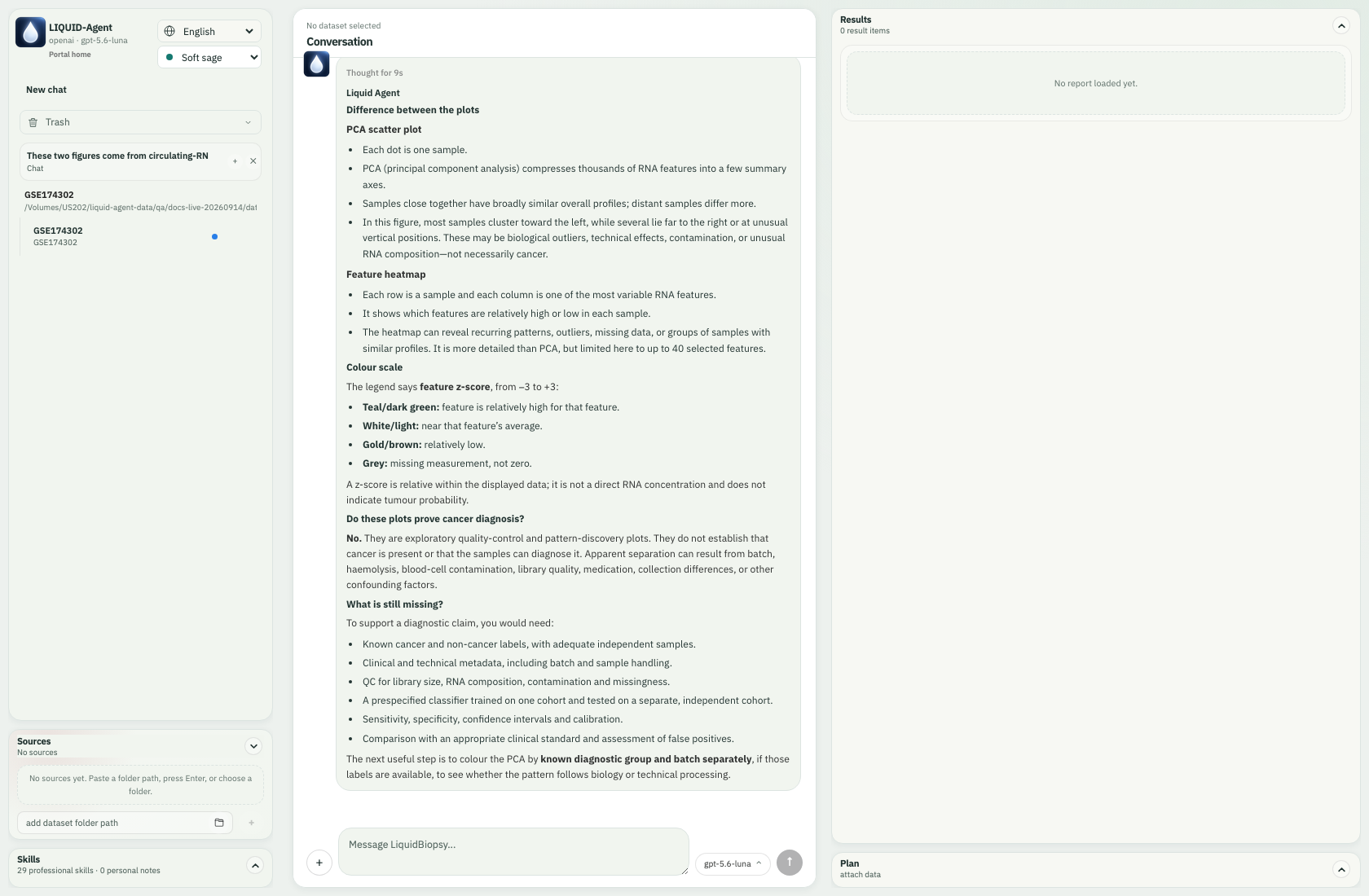
独立图片对话得到真实多模态回答;左侧主研究任务已完成,显示未读蓝点。
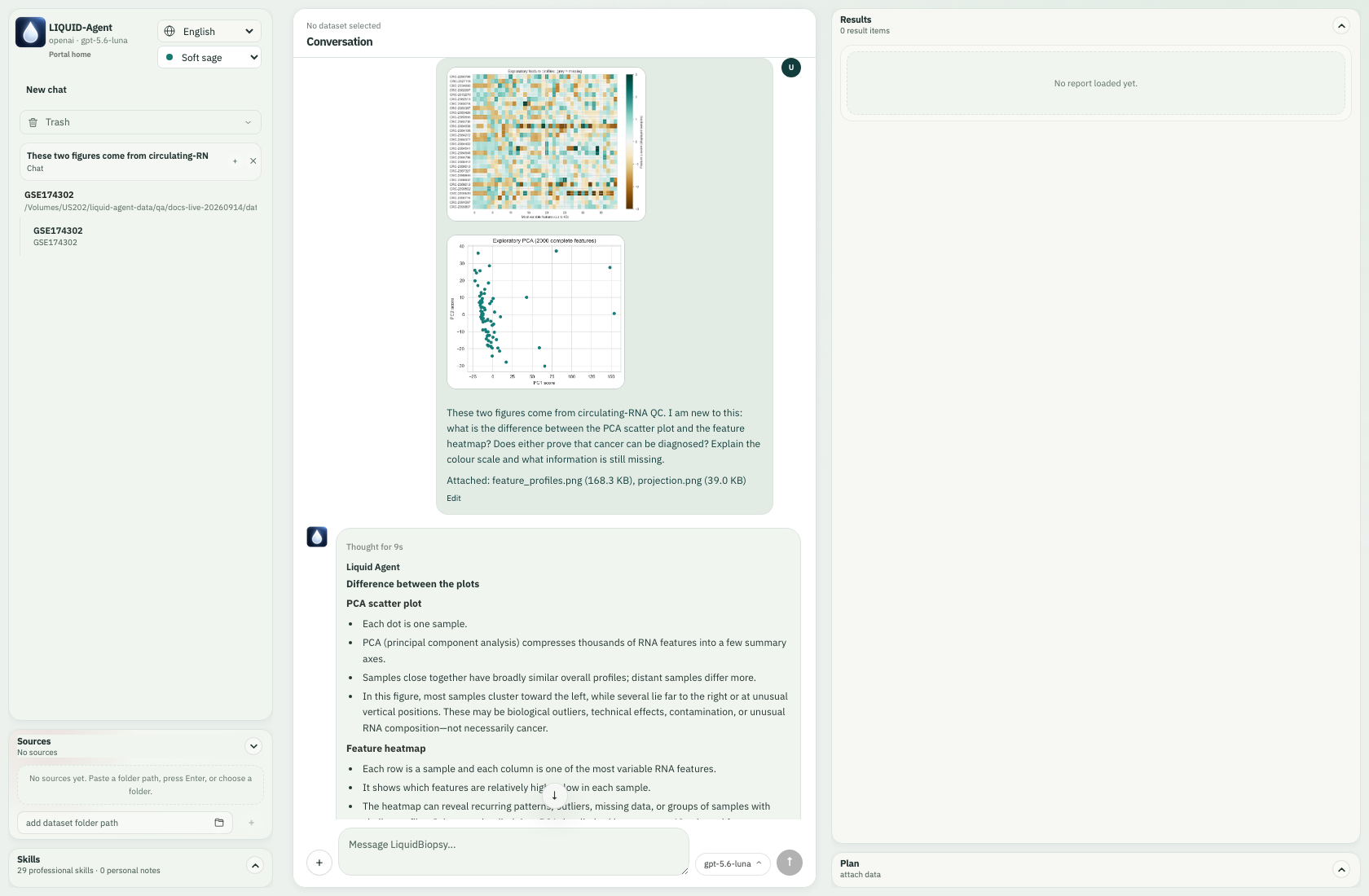
两张上传图片与对应问题一起显示在对话中。
回答解释了样本/特征、−3 至 +3 的相对配色与诊断证据缺口。这一独立对话没有附加矩阵,也没有选区溯源信息;上传 PNG 可以询问图意,但不会重建 Results 选区的数据关联。
10. 恢复任务,继续学习
图片和回答在刷新后仍留在所属对话。Trash 将任务及其输出/上传附件移出活动列表,Restore 可以恢复;原始数据文件独立保留。彻底删除是另一个不可逆操作。下面实际演示的是将独立图片对话移入垃圾箱并恢复,不是删除研究输入。
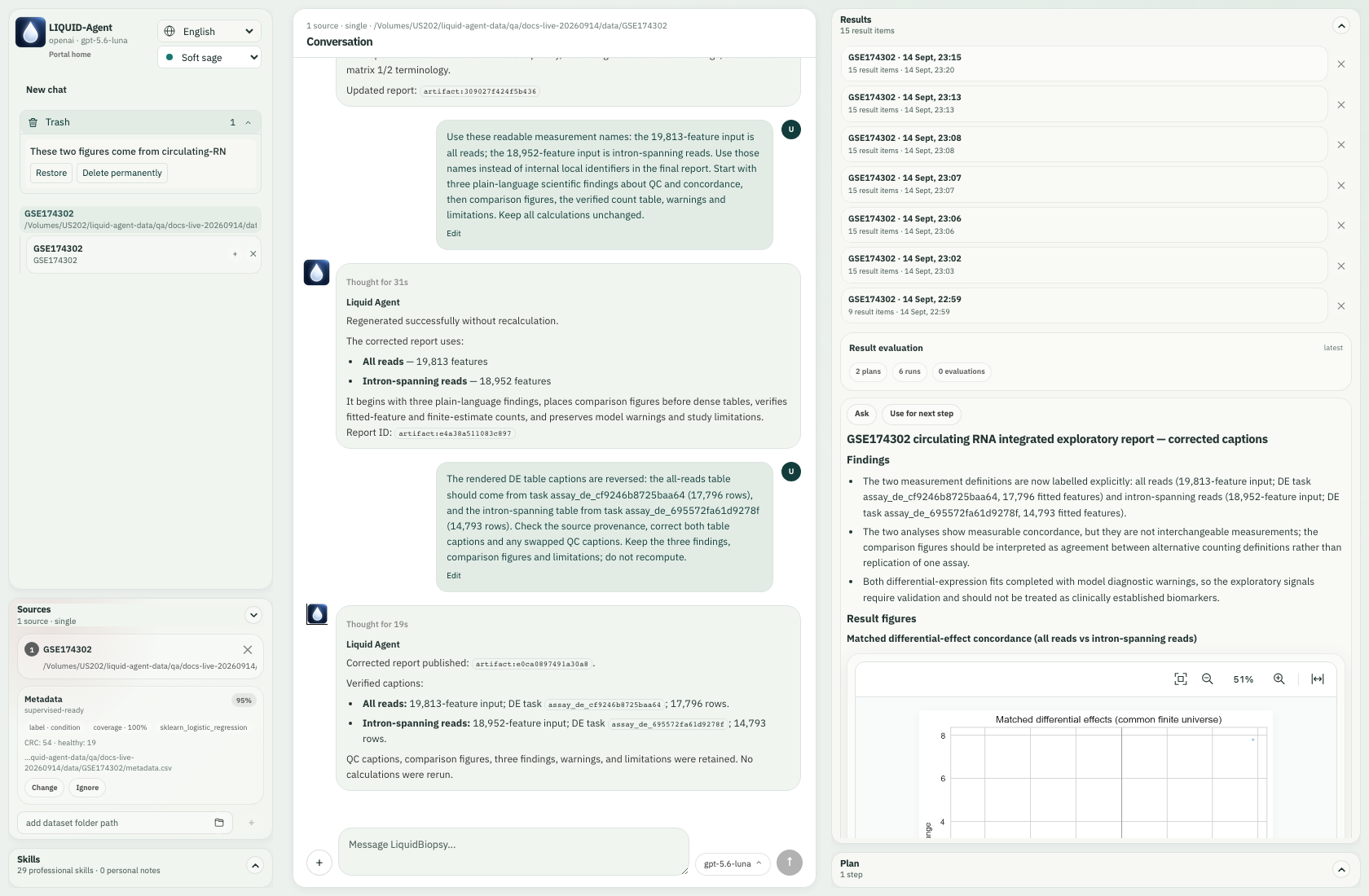
隔离图片对话进入 Trash 后,可以用 Restore 恢复。 Stop、Guide、缺盘处理和服务重启恢复见运行控制。
可继续使用场景提问示例,把本流程改写为其他问题。请根据自己的检测类型和研究问题判断适用性。